
SelfieSign 影音電子簽名後台操作指南:從上傳文件到簽署的流程詳解
已更新:9月25日

使用 SelfieSign 後台發送影音電子簽名文件的完整流程共 6 步驟:
步驟 1 登入企業帳號並完成驗證
步驟 2 上傳 PDF 文件並確認排版
步驟 3 設定簽署人員與簽署順序
步驟 4 拖放欄位至文件對應位置
步驟 5 傳送簽署邀請,簽署人 3 分鐘完成
步驟 6 下載 SVS 簽章存證檔案
本指南逐步說明每個操作步驟的具體設定方式,包括多位簽署人的順序控制、
文件欄位配置(簽名區、文字框、複選框、圖章),以及簽署完成後如何下載
具備 XAdES 長期驗證能力的 SVS 司法級存證檔案。
文章目錄
一、數位轉型與司法實證信任的戰略佈局
在數位轉型的浪潮下,企業對文件簽署的效率、安全性與法律效力,已展現出更高層次的追求。傳統紙本簽署不僅行政成本高昂,在面臨法律爭議時,常常須要經過第三方字跡鑑識,確認簽署人當時行為能力與精神狀況等冗長法律程序(註:張榮發遺囑爭議何在)。雲想科技所研發的 SelfieSign 影音電子簽名平台應運而生,專為高風險與高價值的數位流程,打造具備司法級實證能力的「數位信任」基礎設施。
SelfieSign 的核心技術 SVS (Selfie Video Signature) 格式,不僅符合國際電子簽章標準,更獨步全球地將簽署者的臉部影像、聲音、筆跡軌跡、GPS 位置與時間戳等生物性與行為特徵,完整整合進單一加密檔案中。這項技術創新確保了簽署行為具備「人證合一」的數位強度,為合約、授權書或各類法律文件,提供最高等級的「證跡保全」。
為利於您迅速掌握 SelfieSign 跨裝置的直覺介面與影音存證合規技術,建議先行觀看「SelfieSign 簡單好上手!1 分鐘學會高效電子文件簽署與錄影簽名」影音導覽,以建立初步流程概念。本平台透過獨家專利技術,確保每份文件簽署皆具備極致安全性與法律效力,協助您高效建構專業化數位工作流。
隨後,本指南將引導您逐步完成文件準備、簽署設定與欄位編輯。透過這套詳盡的標準作業流程,您將能建構更為專業、流暢且堅實可靠的數位轉型實務!
二、啟動簽署流程
啟動影音簽名流程的首要步驟,是將文件導入 SelfieSign 管理後台。為確保文件在平台上的版面一致性、防篡改性及最終的法律效力,系統僅支援 PDF 格式。若您的原始文件為 Word、Excel 或影像圖檔,請務必在導入前先行轉換,以利後續建立完整的數位信任鏈結。
2.1 文件上傳操作步驟
登入介面:點選試用連結後選擇企業帳號,填寫基本資料並提交申請 。完成後系統會寄送一封驗證信件,驗證完成即可開始使用平台。(圖1)
新增範本: 進入 SelfieSign 平台後,點選進入「新增範本」介面。(圖2)
執行上傳: 點擊「選擇檔案」按鈕,從您的電腦或雲端儲存空間中選取準備好的 PDF 文件。
檢查排版:請確認 PDF 文件內容排版無誤,所有需要簽署或填寫的區域皆已預留空間。


2.2 設置簽署人員與順序
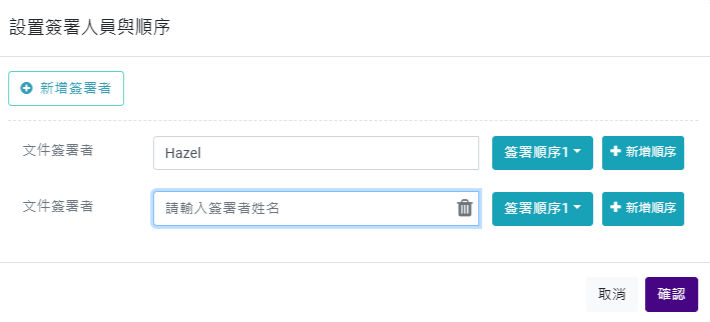
新增簽署者:輸入每位簽署者的姓名。
設定簽署順序:若文件需要依照特定順序依次簽署(例如:先由甲方簽署,後由乙方簽署),請依序簽署新增簽屬者功能。系統將確保前一位簽署者完成簽署後,才會向下一位發送通知。(圖3)
2.3 文件配置欄位功能詳解
成功定義簽署人角色與順序後,您將進入 SelfieSign 的核心功能區——文件編輯頁面。在這個頁面中,您可以為每位簽署者精準定位其應填寫或簽署的欄位位置,確保簽署流程的精確性與流暢度。 欄位部署流程採用位於編輯頁面右側的「欄位工具箱」與直覺式的拖曳模式:
選擇與拖曳:從工具箱中選取所需的欄位類型,並將其拖曳至 PDF 文件中對應的位置,例如將簽名區塊精準定位在合約簽署欄位上。SelfieSign 提供多樣化的欄位功能,包括可加入客製化文字的「文字框」、用於條款確認的「單選/複選框」、以及「圖章」、「按鈕」與「附件上傳」等。 (圖4)

屬性設定與權限指定: 在放置欄位後,點擊該欄位即可進入「屬性設定區」,進行關鍵的權限與控制項調整,並設置細節控制項,例如規定該欄位是否為「必填」項目或設定特定的文字格式限制。 (圖5)
當所有欄位部署與權限設置完成後,點選「設定完成」按鈕,並填入版本名稱與代號等資訊,即可將此文件配置儲存為可重複使用的簽署範本。 (圖6)


三、文件流程啟動:文件開立與傳送
完成文件上傳與欄位配置後,下一步是正式開立簽署流程,並將文件傳送給指定的簽署人。
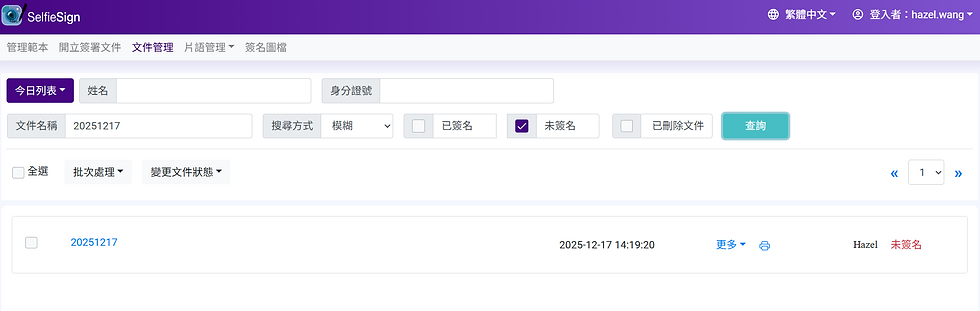
開立文件: 在文件管理介面中,點選「開立簽署文件」,或利用搜尋功能快速找到該份文件或範本,點選左側的「開立」選項,依據文件要求填寫每位簽署者的詳細資訊,以確保流程的準確性。 (圖7)
文件狀態檢視: 完成簽署者資訊填寫後,返回文件管理頁面即可找到該份已開立的文件;點選文件名稱,可隨時查看當前文件的狀態與簽署進度。 (圖8)
行動裝置傳送: 為確保簽署過程的極致便利性,您可以點選左側列表中的「以行動裝置開啟」選項。系統將產生專屬的二維碼(QR Code)或簽署網址連結,您可以將其直接傳送給對方。簽署者無需下載任何App,即可透過手機或平板等行動裝置直接開啟文件,立即開始簽署。 (圖9)


圖7-2:點選左側的「開立」


四、數位信任的效率與保障
透過 SelfieSign 結構化且直覺的後台操作,企業可將原本仰賴人工與紙本的簽署流程,轉化為高效率、可追溯且具法律效力的數位作業模式。從文件上傳、簽署人設定到欄位配置,每一個環節皆圍繞降低風險與提升準確性的設計,協助組織在日常營運中穩定落實數位轉型。
更關鍵的是,SelfieSign 所採用的影音簽名機制,不僅記錄簽署結果,更完整保留簽署當下的身分、行為與意願證明,真正實現「人證合一」的數位簽署強度。這種結合影音證據與加密技術的設計,使文件在後續稽核或法律審視中,具備清楚、可驗證的佐證基礎。
SelfieSign 不僅是簽署工具,更是協助企業建立數位信任的關鍵基礎設施。透過標準化且可落地的流程設計,讓效率與合規達成完美平衡。誠摯邀請您立即註冊並開啟免費試用,親身感受兼具安全性與便捷性的影音簽署服務,為您的組織建構更具公信力的數位信任新紀元!
五、常見問題
Q1:如何開始使用 SelfieSign 後台發送文件?
A:前往 app.selfiesign.com.tw,點選「試用連結」後選擇企業帳號,填寫基本資料並提交申請,系統寄出驗證信件,驗證完成即可登入使用。登入後點選「新增範本」,上傳 PDF 文件(Word、Excel 或圖檔須先轉換為 PDF)。接著設定簽署人姓名與順序,將簽名欄位拖放至文件對應位置,最後點選「傳送」即可發出簽署邀請——整個設定流程約 5 分鐘。
Q2:SelfieSign 的簽署人需要下載 App 或建立帳號嗎?
A:不需要。簽署人收到 Email 邀請後,點擊連結即可在任何裝置的瀏覽器(Chrome、Safari、Firefox、Edge)直接進行影音簽署,無需下載 App、無需建立帳號。iOS 和 Android 裝置均支援。SelfieSign 的簽署介面以逐步視覺引導為設計原則,簽署人通常無需額外說明即可在約 3 分鐘內獨立完成。
Q3:如何設定多位簽署者的簽署順序?
A:在「設置簽署人員」步驟中,依序新增每位簽署者的姓名,SelfieSign 系統會根據新增順序自動設定簽署序列——前一位簽署者完成後,系統才會自動發送通知給下一位。例如設定「甲方先簽、乙方後簽」,甲方完成影音簽署並提交後,乙方才會收到簽署邀請,確保流程的正確順序與每一方的獨立意願表達。
系統亦支援無序簽署(不指定多位簽署人順序)與大量簽署(給多人簽署同一樣式文件)。
Q4:SelfieSign 文件欄位支援哪些類型?
A:SelfieSign 後台的欄位工具箱支援以下類型,全部採用拖放方式部署至 PDF 文件:(1)影音簽名欄——核心欄位,觸發臉部偵測與影音錄製;(2)文字框——供簽署人填寫客製化文字;(3)單選框 / 複選框——用於條款確認與選項勾選;(4)圖章——電子印鑑;(5)按鈕——互動確認;(6)附件上傳——允許簽署人附上補充文件。每個欄位可指定給特定簽署人,確保對應正確。
Q5:簽署完成後如何下載 SVS 存證檔案?
A:所有簽署者完成簽署後,SelfieSign 系統自動生成 SVS(Selfie Video Signature)簽章檔案,並同時發送下載連結至文件發送方與所有簽署人的 Email。SVS 檔案採用 XAdES 標準,支援長期驗證(XAdES-LTV)——即使 10 至 20 年後原始憑證機構停止服務,SVS 仍可完全獨立驗證:文件未被竄改、憑證在簽署當時有效。建議將 SVS 檔案下載至自有文件管理系統,不依賴任何雲端平台的持續運作。
六、關於SelfieSign:
SelfieSign 是台灣雲想科技(ThinkCloud)研發的影音電子簽章平台,SVS 格式符合 eIDAS AES 國際標準,已部署於台灣超過 80,000 張合法病床的醫療院所,並廣泛應用於金融服務、不動產及人力資源等高風險產業。立即免費試用請至 selfiesign.com.tw。


留言